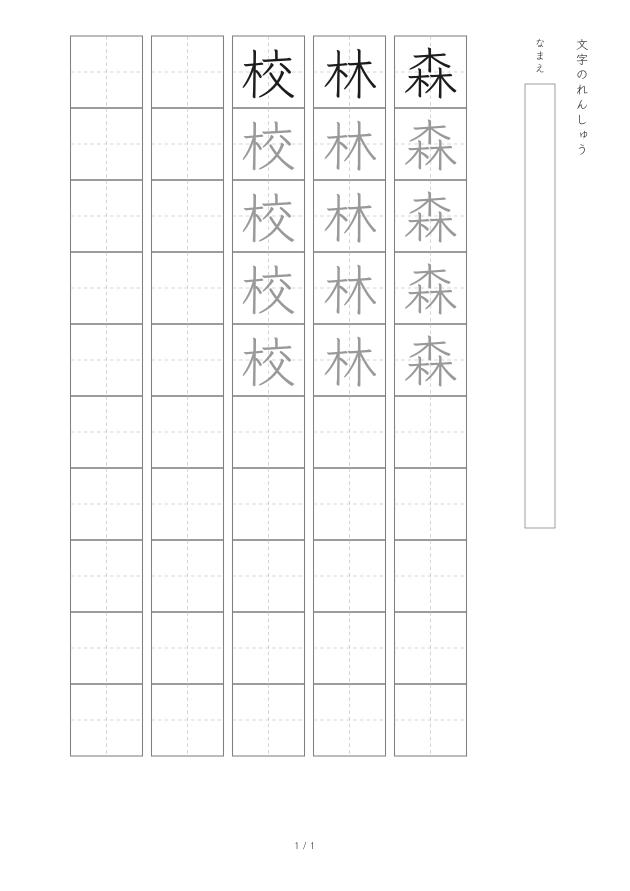
授業用プリントはどう作りますか?
- 練習する文字を入力するか、「学年・文字から選ぶ」で漢字やかなを選びます。必要に応じて、選んだ文字の順番を変えられます。
- 「用途に合わせた設定」から始めて、マスの大きさや練習方法を調整します。タイトル・説明・名前・組・日付の欄も確認してください。
- プレビューとページ数を確認し、PDFをダウンロードします。A4用紙に実際のサイズ(100%)で印刷してください。
クラス共通の漢字の宿題プリントを作る
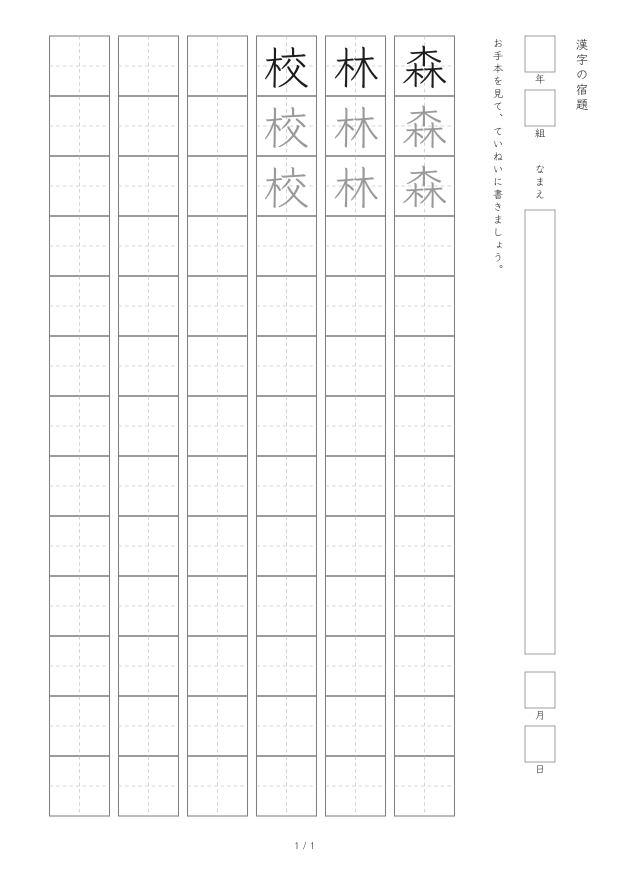
全員に同じ漢字の宿題を出すときは、授業で扱った字を選び、「授業・宿題」の設定から始めます。タイトルに「漢字の宿題」と入れ、なまえ・年・組・月・日の記入欄を確認してください。完成した1つのPDFを必要な部数だけ印刷できます。
毎週使う宿題プリントのテンプレートを保存する
「設定を保存」では、マスの大きさや練習方法などの設定を保存します。文字やタイトルも残す場合は「練習する文字とタイトルも保存する」を選んでください。次回は、このページの保存一覧から開けます。共用端末では児童の名前などを残さないようご注意ください。
個別指導・補習用の教材は、文字と練習方法を替える
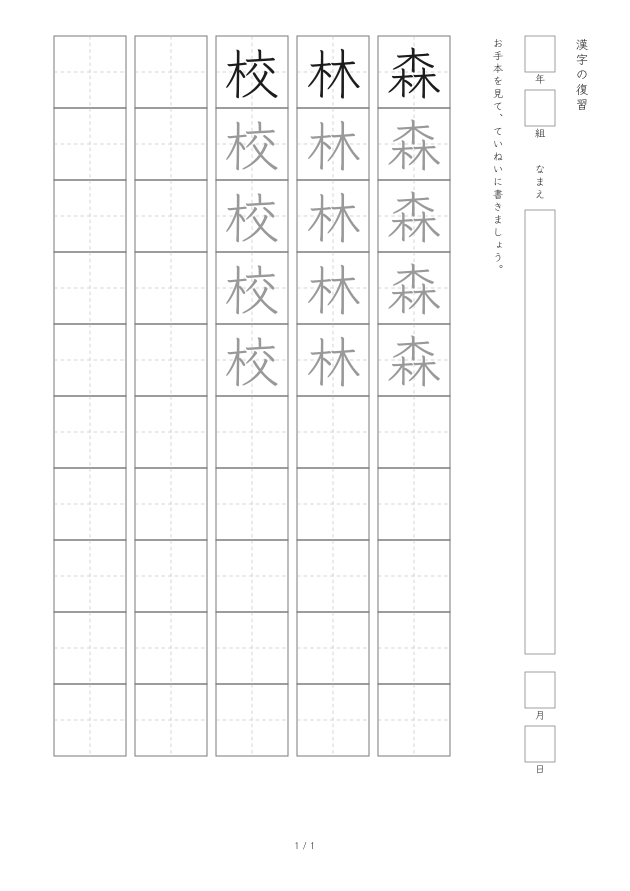
個別指導の教材は、その児童が書き直したい字だけを入力して作れます。形をなぞる練習には「なぞりを多めに」、お手本を見て書く練習には「見て書く復習」を選びます。1人分を保存したら文字を入れ替え、次のPDFを作成してください。名簿から人数分を自動作成する機能ではありません。
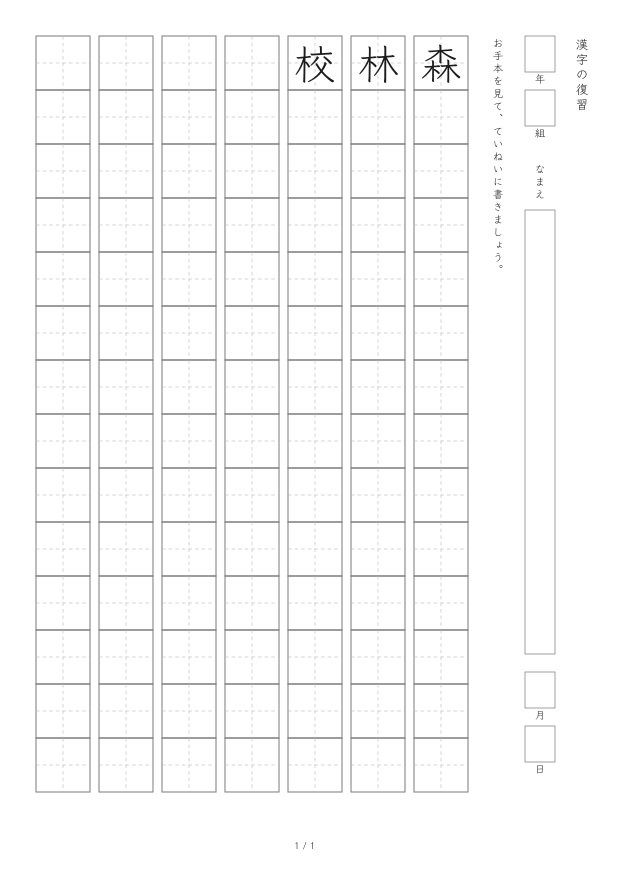
名前欄付きの漢字の宿題プリントの見本
「森・林・校」で作った例です。「授業・宿題」の設定を選び、タイトルとひとこと説明を入れています。この例の20mmは変更できます。学年ごとに決まったマスの大きさではありません。
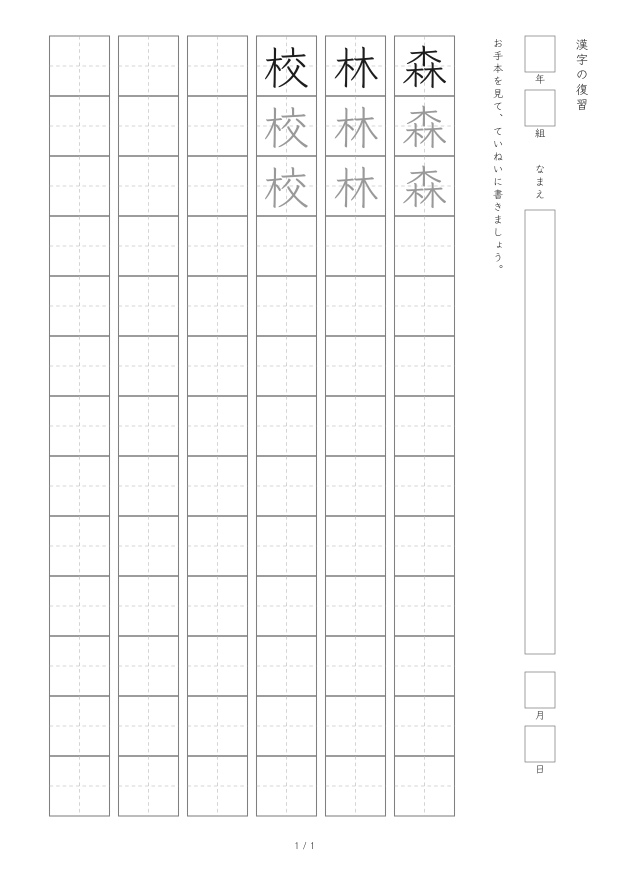
プリントの見本
先生からよくある質問
入力した文字が使えないときは?
対応していない文字や字形は、入力欄の下に表示されます。入力内容は残るので、表示された文字を確認して修正してください。異体字を自動で別の字に置き換えることはありません。
子どもに合わせて、練習する漢字を変えられますか?
はい。練習する漢字やことばを入力し、記入欄や練習方法を調整できます。よく使う設定をこのブラウザに保存すると、次回は練習する文字を替えて使えます。
用途のボタンを押すと、入力した文字も変わりますか?
文字・タイトル・説明は変わりません。マスの大きさ、練習方法、文字を入れる数、なぞり文字の濃さ、補助線と記入欄の設定を切り替えます。筆順の設定もそのままです。
違う学年の漢字を同じプリントに入れられますか?
はい。学年を切り替えても選んだ文字は残ります。「選んだ文字の順番」の矢印で並べ替えできます。学年の区分は配当表によるもので、教科書の掲載順ではありません。
名前や熟語を続けて練習できますか?
「名前・ことばを続けて」を選び、1行に1件ずつ入力してください。10件までを1つのPDFにまとめられます。名簿ファイルの読み込みや、一人ずつ別のPDFを自動で作る機能はありません。
教科書別の課題や、答え付きのテストを作れますか?
教科書会社や単元での選択、読み問題・書き取りテストと解答の作成には対応していません。授業で扱った文字を選んで、書く練習用のプリントを作れます。
学校や塾で配ってもよいですか?
ご自身の授業・指導で児童や生徒に配る教材として使えます。作成したPDF自体の販売・一般向け再配布については、利用規約をご確認ください。
保存した設定を別のパソコンでも使えますか?
保存先は使用したブラウザです。別の端末への同期はありません。完成したPDFは、ご自身で別の端末へ移して使えます。
児童が手書きする名前欄や組の欄を付けられますか?
「タイトル・記入欄」で「なまえの記入欄」「年・組の記入欄」「月・日の記入欄」を選べます。これらは印刷後に手書きする空欄です。児童の氏名を自動で差し込む欄ではありません。
毎週の漢字の宿題に、同じテンプレートを使えますか?
「設定を保存」で文字を含めずに保存してください。次回はこのページの保存一覧から開き、新しい漢字を入力して作れます。保存されるのはマスの大きさ、練習方法、記入欄などの設定です。
選んだ漢字を、授業で扱う順に並べ替えるには?
「選んだ文字の順番」で上・下の矢印を押すと、1つずつ移動できます。同じ漢字が複数あっても別々に動かせます。「名前・ことばを続けて」の場合は1行全体が移動します。
共用パソコンで児童の名前を残さずに使うには?
設定を保存するときは「練習する文字とタイトルも保存する」にチェックを入れないでください。すでに内容を含めて保存した設定は、保存一覧から削除できます。ダウンロードしたPDFは別に残るため、ご自身で管理してください。
縦書きの教材では、タイトルや児童の記入欄はどこに入りますか?
縦書きでは、表示をオンにしたタイトル・年組・名前・日付・ひとこと説明を用紙の右側に縦に並べます。横書きでは上部です。「タイトル・記入欄」で必要な項目だけ表示できます。ページ番号と筆順の出典は、用紙の下部に横書きで入ります。
授業で使う縦書き・横書きの設定を保存できますか?
はい。選んだ書く向きは、マスの大きさや練習方法と一緒に保存できます。次回その設定を開くと、保存した向きで作成できます。用途のプリセットを切り替えても、現在選んでいる書く向きは変わりません。保存した設定は同じブラウザで利用できます。