練習する学年を選ぶ
1〜6年生の漢字を学年ごとに用意しました。カードを選ぶと、全漢字を選択済みの状態で始められます。作成ページで文字や練習方法を調整してください。
漢字のなぞり書きと、見て書く練習を組み合わせる
最初に濃いお手本を置き、そのあとに薄い文字や空白のマスを並べます。「なぞってから書く」を選ぶと、前半がなぞり書き、後半が空白になります。
授業で使う記入欄を付ける
「タイトル・記入欄」を開くと、プリントのタイトルや、名前・組・日付の記入欄を付けられます。設定を保存しておけば、次回は文字を入れ替えて作成できます。
間違えた漢字だけで、復習プリントを自作
ノートを見ながら、書き直したい漢字を入力してください。1文字ずつ形を確かめるなら「1文字ずつ」、熟語のまとまりで書くなら「名前・ことばを続けて」を選びます。文字の順番や練習方法を変えて、その日の復習に合わせられます。
苦手な漢字だけのプリントを作るには?
学年の作成ページを開き、入力欄を書き直したい字に入れ替えると、その字だけのA4プリントを作れます。まず「森林校」の3文字で、下のなぞり書き見本と同じ結果を確かめられます。
- 「1文字ずつ」を選び、「森林校」を入力します。入力順が練習欄の順番になります。
- 「たて書き」、24 mm、「なぞって練習」、5マス、なぞり文字の濃さ40%を選びます。5マスには先頭のお手本1マスを含みます。
- 十字の補助線をオン、筆順をオフにします。「タイトル・記入欄」でタイトルを「文字のれんしゅう」にして表示をオン、なまえとページ番号をオンにし、年・組、月・日、ひとこと説明をオフにします。
- プレビューが1ページで、右から「森」「林」「校」が並び、それぞれお手本の下に薄い文字が4マスあることを確認します。残りの空白マスも使えます。PDFを保存して、A4・たて・100%で印刷します。
同じ文字を繰り返し入力すると、その分だけ練習欄が増えます。文字を減らすときは入力欄を編集してください。エラーが出たら表示された文字や文字数を確認し、プレビューが更新されてからダウンロードします。読み方・意味・解答は自動では付きません。
森・林・校のなぞり書き見本PDFを開く(A4・1ページ) →
漢字のなぞり書き・見て書く練習・筆順付きの見本
同じ「森・林・校」を24mmのマスで作った3つの例です。字形をなぞる練習、お手本を見て自分で書く練習、書き順を確認する練習に使い分けられます。各行の設定は5マスで、最初のお手本を含みます。
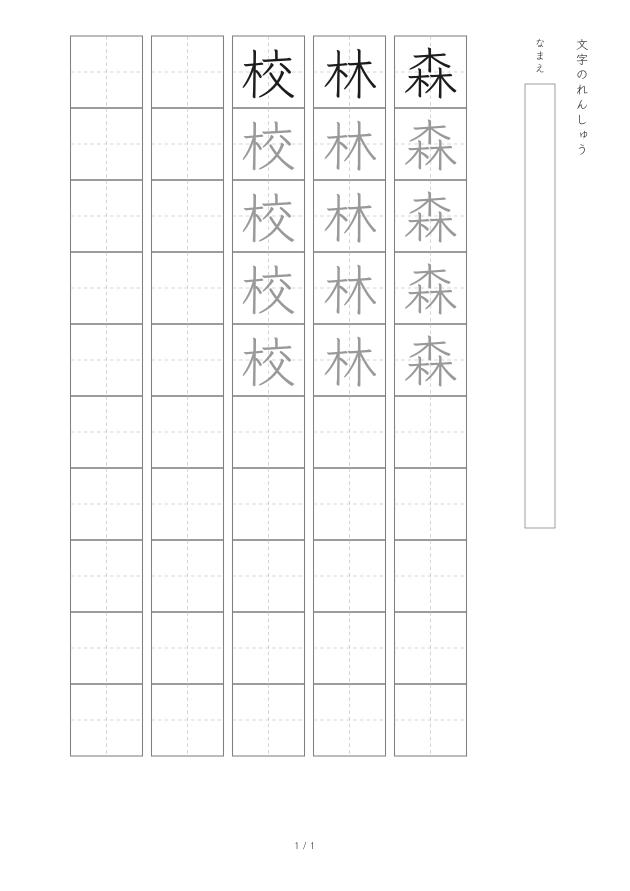
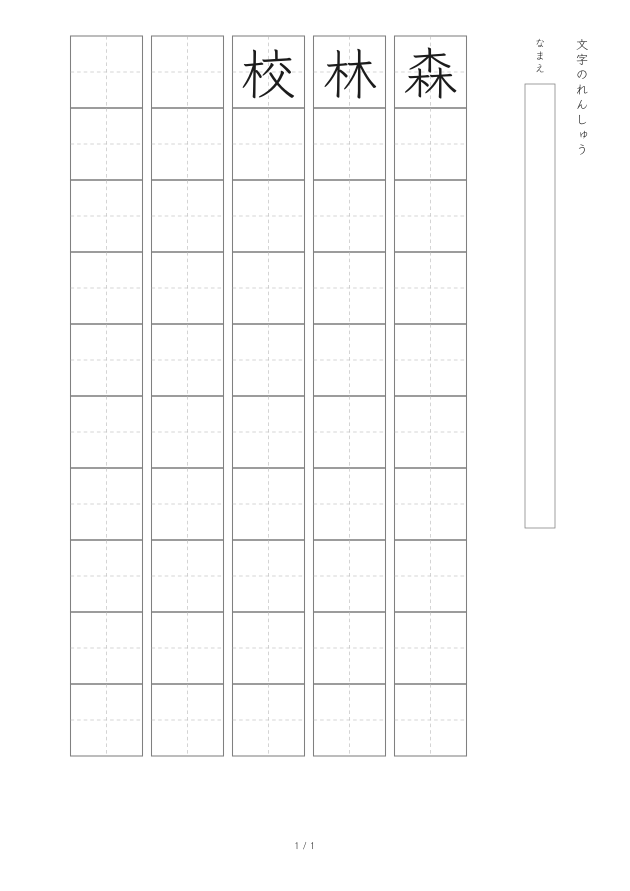
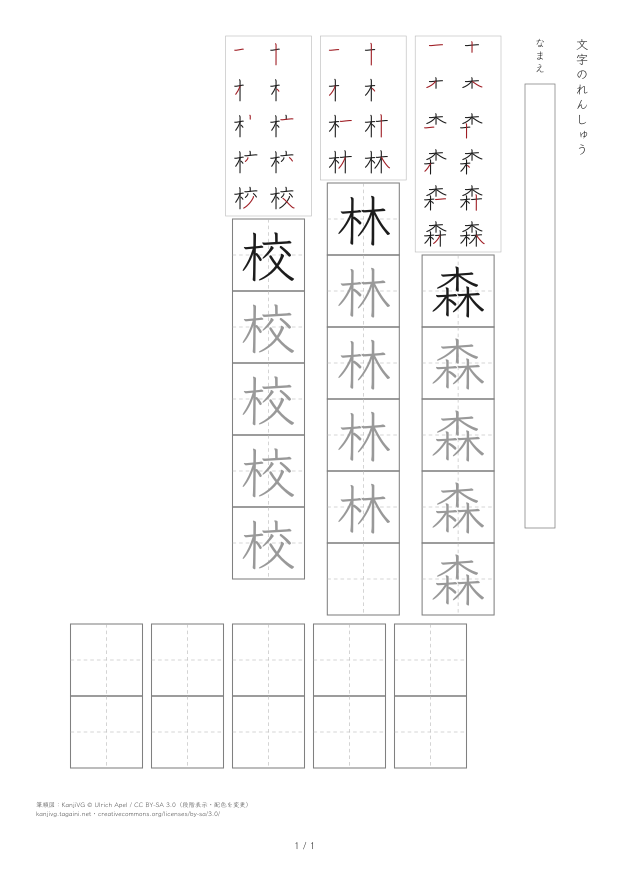
筆順を付けると1文字に使う場所が増えるため、文字数によってはページ数も増えます。図は静止画です。通常のお手本と筆順図の字形には違いがあるので、学校で使っている教材も確認してください。
漢字プリントのよくある質問
書き間違えた漢字だけの練習プリントを作れますか?
はい。書き間違えた漢字や苦手な漢字を入力して、その字だけの練習プリントを作れます。自分で書いたノートや答案を確認し、練習したい字を選んでください。
小学校の一覧にない漢字も使えますか?
お手本のフォントで表示できる漢字は、直接入力して使えます。表示できない文字がある場合は、PDFを作成する前にお知らせします。
読み方や例文もプリントに付きますか?
読み方や例文は付きません。「筆順を表示」をオンにすると、小学漢字と一覧のかなについて、書き順を段階ごとの図で表示できます。
同じ漢字を多めに練習できますか?
練習するマス数を増やせます。また、同じ字を入力欄に繰り返し入れると、その字の練習欄を追加できます。
学年別の一覧は教科書の順番ですか?
文部科学省の学年別漢字配当表に基づく一覧です。教科書ごとの掲載順や授業の進み方には対応していません。
漢字のなぞり書きに、書き順を付けられますか?
「筆順を表示」をオンにすると、小学漢字1,026字の筆順図を付けられます。一画ずつ書き加えた図を見て、なぞり書きや見て書く練習ができます。筆順図のない漢字は、通常の文字練習になります。
好きな熟語で漢字練習プリントを作れますか?
「名前・ことばを続けて」に切り替え、1行に1つの熟語を入力してください。1行20文字・10行まで、順番を保って練習できます。熟語の読み方や意味は自動では付きません。
漢字を入力する順番は、プリントにも反映されますか?
入力欄の順番で印刷します。「1文字ずつ」では空白や改行を区切りとして扱い、同じ字を2回入れると練習欄が2つできます。学年順や画数順に自動で並べ替えることはありません。
漢字を何文字までまとめて作れますか?
「1文字ずつ」は240文字までです。PDFは40ページまで作成できます。筆順や大きなマスでページ数が増えた場合は、練習する文字を分けて作ってください。
漢字や熟語を縦書き・横書きで印刷できますか?
はい。「書く向き」で切り替えられます。「1文字ずつ」の縦書きでは、一番上にお手本、その下に同じ字の練習マスが続き、次の漢字は左の列に並びます。熟語は「名前・ことばを続けて」で入力してください。なぞり書き・見て書く練習は、どちらの向きでも使えます。