名字と名前を続けて練習できますか?
名字と名前を1行に入力すると、フルネームの並びを保って繰り返すプリントになります。「やまだ はなこ」のように姓と名の間を空けると、その空白は1マス分残ります。長い名前は、文字の順番を変えずに次の列(よこ書きでは次の行)へ折り返します。
なぞる練習と、見て書く練習を選べます
「なぞって練習」は薄い文字をなぞるプリントです。「お手本を見て書く」はお手本のあとに空白のマスを置きます。「なぞってから書く」は、前半を薄い文字、後半を空白にします。
文字を1つずつ練習したいときは
名前全体ではなく、苦手な文字を1つずつ練習したい場合は「1文字ずつ」に切り替えて入力してください。ひらがなや漢字の一覧から選ぶこともできます。
入園・入学前に、自分の名前を書く練習
最初は普段呼ばれている名前だけ、慣れてきたら名字も含めるなど、入力する内容を変えられます。「なぞって練習」で薄い名前をなぞり、「お手本を見て書く」で空白のマスに書く練習へ進めます。練習量はお子さまの様子に合わせて調整してください。
名前だけ・フルネームのなぞり書き見本
下の例は「名前・ことばを続けて」、24mmのマス、「なぞって練習」で作っています。まず名前だけで試し、名字も練習するときは入力を入れ替えてください。どちらも回数は2回で、最初のお手本1回となぞり書き1回です。残りのマスは自由に書く練習に使えます。
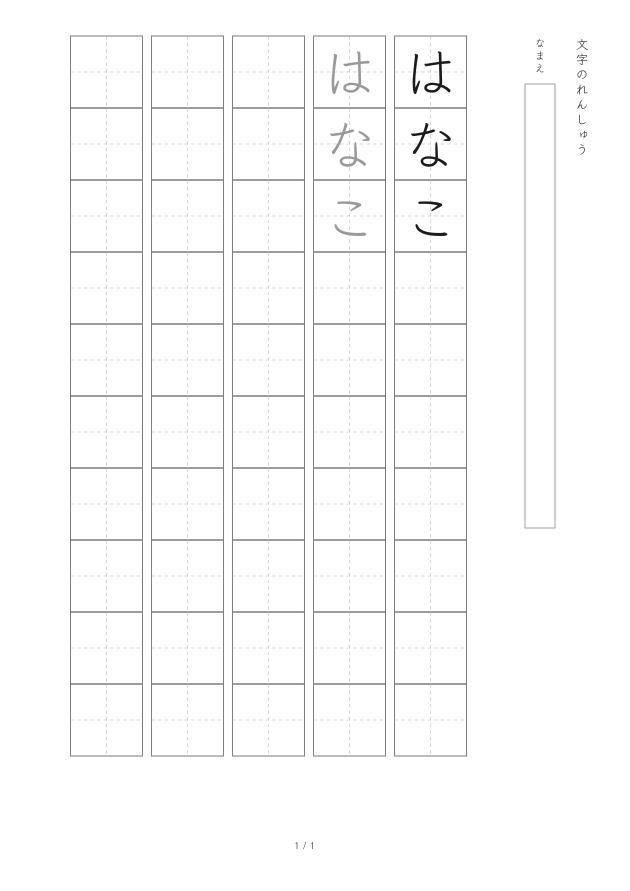
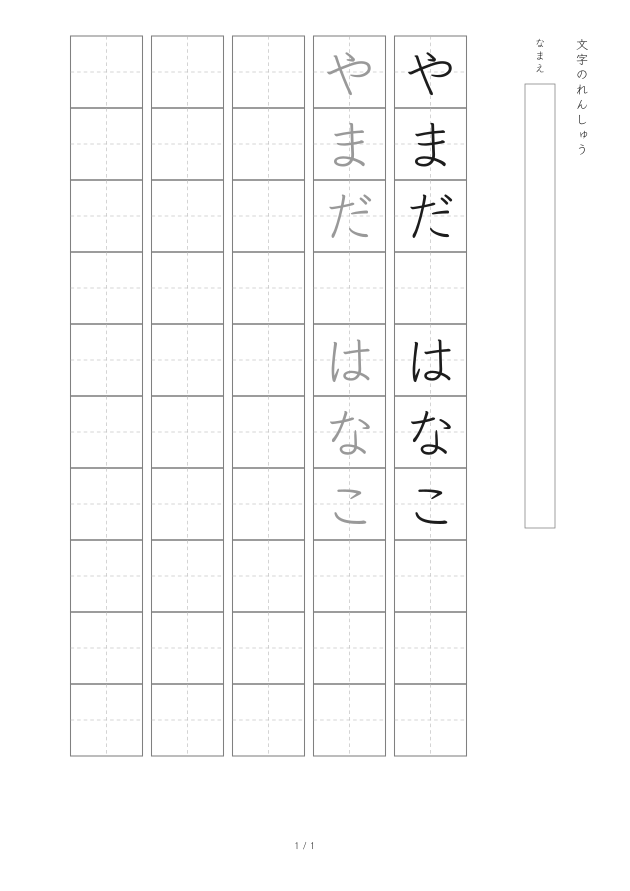
プリントの見本
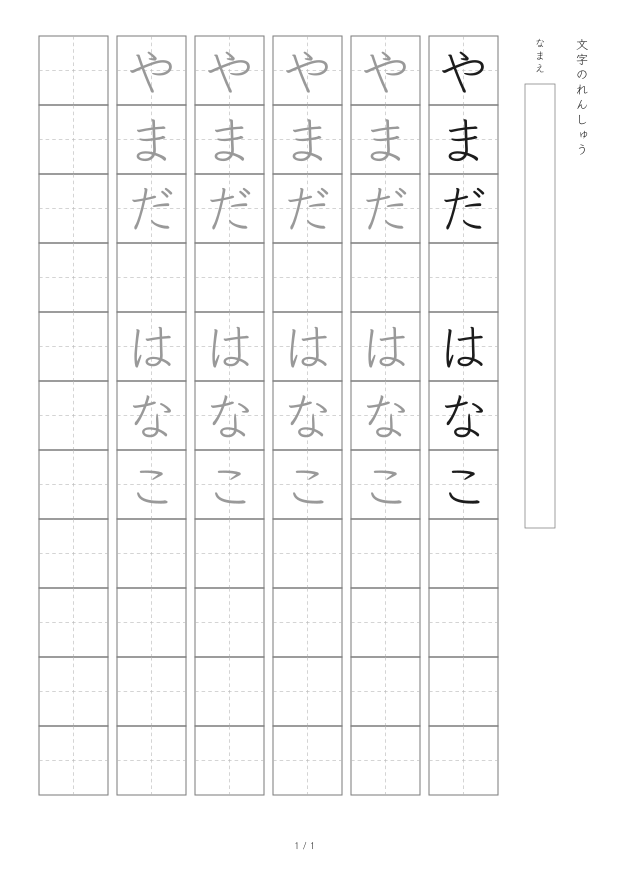
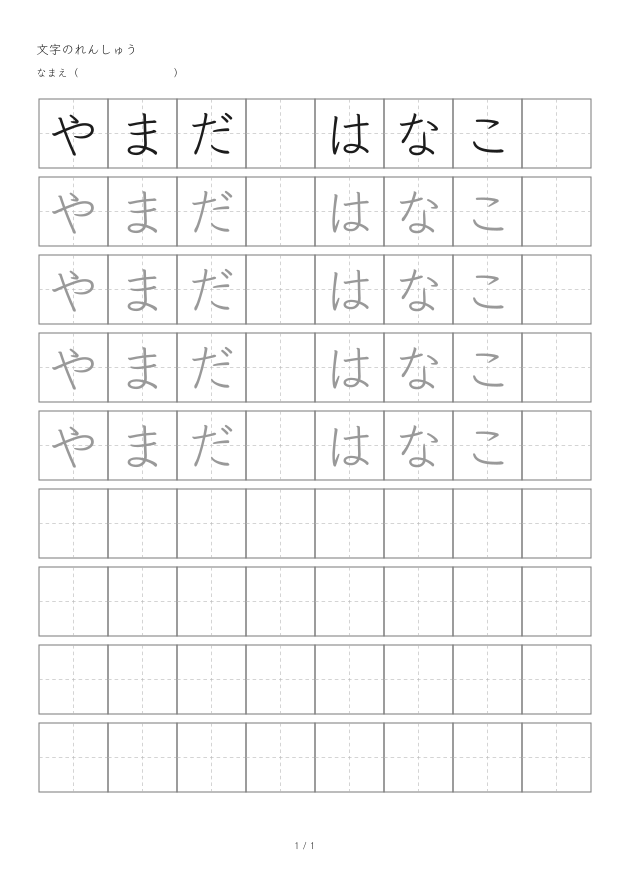
見本と同じ名前プリントを作るには?
準備するものは練習したい名前と、PDFを開けるブラウザです。まず架空の名前「やまだ はなこ」で試せます。登録は不要です。
- このページの入力欄で「名前・ことばを続けて」を選び、「やまだ はなこ」を1行で入力します。名字と名前の間には半角スペースを1つ入れます。
- 「書く向き」を「たて書き」、「マスの大きさ」を24 mm、「なぞって練習」、回数を2回、なぞり文字の濃さを40%にします。最初のお手本も2回に含まれます。
- 十字の補助線をオン、筆順をオフにします。「タイトル・記入欄」でタイトルを「文字のれんしゅう」にして表示をオン、なまえとページ番号をオンにし、年・組、月・日、ひとこと説明をオフにします。
- プレビューが1ページで、名字と名前の間が1マス空き、右からお手本・薄い文字の順に並んでいるか確認します。「PDFをダウンロード」から保存し、開いたPDFでも同じ内容か確認してください。
入力した文字が使えない場合は、入力欄の案内を確認して直してください。別の名前で折り返したりページが増えたりした場合は、マスの大きさや回数を調整します。ダウンロード済みのPDFには、その後の修正は反映されません。
名前プリントのよくある質問
子どもの名前や好きなことばで作れますか?
はい。入力した名前やことばの並びを保ったまま、くり返し練習できます。姓と名の間のスペースも残せます。
漢字の名前も使えますか?
使えます。ただし、お手本のフォントにない文字や、対応していない異体字は表示できません。その場合は入力欄にお知らせします。
姓と名の間を空けられますか?
はい。途中に入れた空白は1マスとして残ります。行の前後の空白は取り除きます。
長い名前が途中で切れてしまいますか?
1列(よこ書きでは1行)に収まらない場合は、文字の順番を保って折り返します。入力は1項目20文字までです。PDFのプレビューで折り返し位置を確認してください。
複数の名前を入力できますか?
1行に1つずつ、10件まで入力できます。入力した順に、1つのPDFへまとめて作成します。名簿ファイルの読み込みや、名前ごとの別ファイル出力には対応していません。
幼児向けに、大きなマスの名前プリントを作れますか?
「マスの大きさ」で調整できます。たとえば24mmでプレビューを確認し、書く様子に合わせて変えてください。マスを大きくすると長い名前は折り返すため、印刷前に並びも確認しましょう。
名前のお手本を見ながら、空白に書く練習はできますか?
「お手本を見て書く」を選びます。最初に名前全体のお手本が入り、そのあとを空白のマスで練習できます。回数には最初のお手本も含まれます。
名前を縦書きにできますか?
はい。「書く向き」で縦書き・横書きを選べます。最初は縦書きで、名前を上から下へ並べ、繰り返す名前は左の列へ進みます。姓と名の間の空白も1マス分残ります。タイトルや名前の記入欄は、縦書きでは右側、横書きでは上部に表示されます。
同じ名前のなぞり書きプリントを、次回も作れますか?
「設定を保存」で「練習する文字とタイトルも保存する」を選ぶと、同じブラウザで名前と設定を呼び出せます。共用端末では名前を保存せず、必要なPDFをご自身で管理してください。