練習する内容から選ぶ
名前や好きなことばを、並びを保って繰り返し練習できます。
名前のプリントを作る →ひらがな一覧から文字を選んで、なぞり書きや見て書く練習ができます。
ひらがなを選ぶ →カタカナ練習したい文字を組み合わせて、必要な分だけ作れます。
カタカナを選ぶ →漢字漢字を直接入力するほか、学年別の一覧からも選べます。
漢字のプリントを作る →五十音五十音の表と、行ごとの練習プリントを作れます。
五十音表・練習プリントを作る →文字練習プリントはどうやって作りますか?
- 練習する文字を入力するか、一覧から選びます。
- マスの大きさと練習方法を選びます。必要ならタイトルや記入欄を付けます。
- ページ数とプレビューを確認し、PDFをダウンロードします。
家庭学習にも、授業の教材づくりにも
お子さまの名前や、宿題で書き直したい文字を練習できます。授業で配るプリントには、名前・組・日付の記入欄を付けられます。よく使う設定は、このブラウザに保存して次回も使えます。
はじめてなら、少ない文字で試してみましょう
まずは今日書きたい文字を2〜3字入力し、「なぞって練習」を選んでみてください。プレビューを見ながら、書きやすそうなマスの大きさに調整できます。名前をひとまとまりで繰り返すときは「名前・ことばを続けて」に切り替えます。
文字・お手本の出典
- 学年別の漢字一覧:文部科学省の学年別漢字配当表に基づいています。学年ごとの漢字一覧と出典を見る。
- お手本の文字:お手本となぞり文字にはKlee Oneを使用しています。学校や教材のお手本と、字形が異なる場合があります。
- 筆順図:筆順を表示する場合はKanjiVGのデータを使用しています。対応する文字・出典・ライセンスを確認する。
よくある質問
入力した文字が使えないときは?
対応していない文字や字形は、入力欄の下に表示されます。入力内容は残るので、表示された文字を確認して修正してください。異体字を自動で別の字に置き換えることはありません。
好きな文字を入力して、練習プリントを作れますか?
はい。名前やことば、練習したいひらがな・カタカナ・漢字を入力して作れます。文字を1つずつ練習する形式と、名前やことばを続けて練習する形式を選べます。
漢字ドリルは無料で作成・印刷できますか?
はい。漢字ドリルの作成・印刷、PDFのダウンロードはすべて無料で、会員登録も必要ありません。練習する文字やマスの大きさ、練習方法を自由に設定し、回数の制限なく何度でもご利用いただけます。これらの機能は今後もずっと無料で提供します。
会員登録は必要ですか?
必要ありません。文字を入力して、そのまま作成できます。
学校や塾で配ってもよいですか?
ご自身の授業や指導で使うために、作成したプリントを印刷・複写して児童や生徒に配れます。詳しくは利用規約をご確認ください。
入力した名前はサーバーに送られますか?
PDF作成のために送信することはありません。文字やタイトルはブラウザ内で処理します。内容を保存する場合も、このブラウザに保存されます。
文字練習プリントは、どのページで作ればよいですか?
自由に文字を入力するなら、このページから作れます。名前全体の練習は「名前」、かなの選び直しは「ひらがな」「カタカナ」、学年から探すなら「漢字」へ。授業用の設定をまとめて整えるときは「先生向け」が便利です。
なぞり書きと、見て書く練習は何が違いますか?
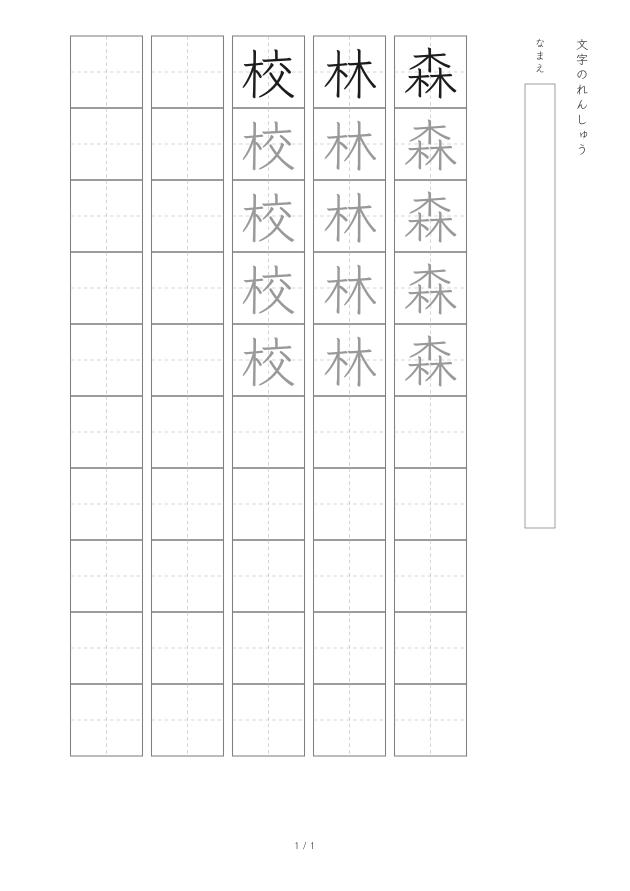
「なぞって練習」は薄いお手本をなぞります。「お手本を見て書く」は、濃いお手本のあとが空白のマスです。両方を続けて練習したいときは「なぞってから書く」を選んでください。
練習するマス数を減らすと、紙のマスも減りますか?
紙面の残りには空白のマスが入ります。設定する数は、最初のお手本を含む練習の範囲です。プリントを短くまとめたいときは、入力する文字数や、名前・ことばの繰り返し回数も調整してください。
作った文字練習プリントをあとで使うには?
完成したPDFを端末に保存しておくと、あとから開いて印刷できます。文字を替えて同じ設定で作る場合は「設定を保存」を使ってください。設定は保存したブラウザで利用できます。
縦書きと横書きは切り替えられますか?
はい。「書く向き」で「たて書き」か「よこ書き」を選べます。新しく作るプリントは縦書きで、上から下へ、右の列から左の列へ練習します。横書きにすると左から右へ並びます。切り替えても入力した文字は残ります。
タイトルや名前の記入欄も縦書きになりますか?
はい。表示をオンにしたタイトル・名前・年組・日付・ひとこと説明は、縦書きでは用紙の右側に縦に並びます。横書きでは上部に横に並びます。不要な項目は「タイトル・記入欄」で非表示にできます。ページ番号と筆順の出典は、どちらも下部に横書きで表示します。